Weniger im Kopf.Mehr erledigt.
Hobba ist die Aufgaben-App, die dir den Kopf freiräumt: Eingang, Heute, Demnächst — und Projekte, die auf Wunsch zum Kanban-Brett werden. Kein Konto. Kein Abo. Kein Tracking.
Im App Store laden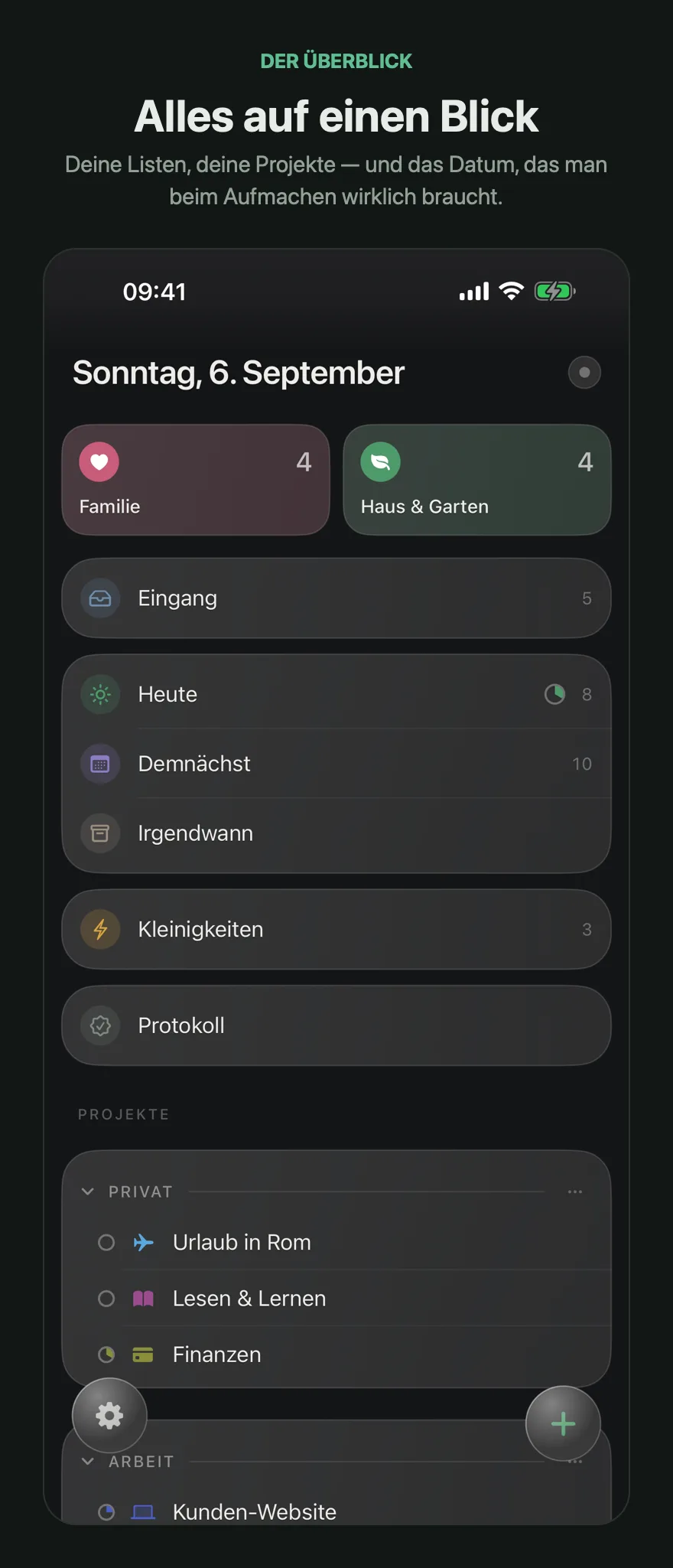
Kein Abo, nie.
Gratis laden und mit bis zu drei Projekten arbeiten. Ein einziger Kauf schaltet alles frei — für immer, auf allen Geräten, mit Familienfreigabe.
Deine Daten gehören dir.
Kein Konto, kein Server des Anbieters, keine Analyse-Dienste. Deine Aufgaben liegen auf deinem Gerät — und wenn du willst, in deiner privaten iCloud. Sonst nirgends. Und sie kommen wieder heraus: Hobba schreibt Sicherungen als Datei, von Hand oder still im Hintergrund.
Ein Kauf, überall.
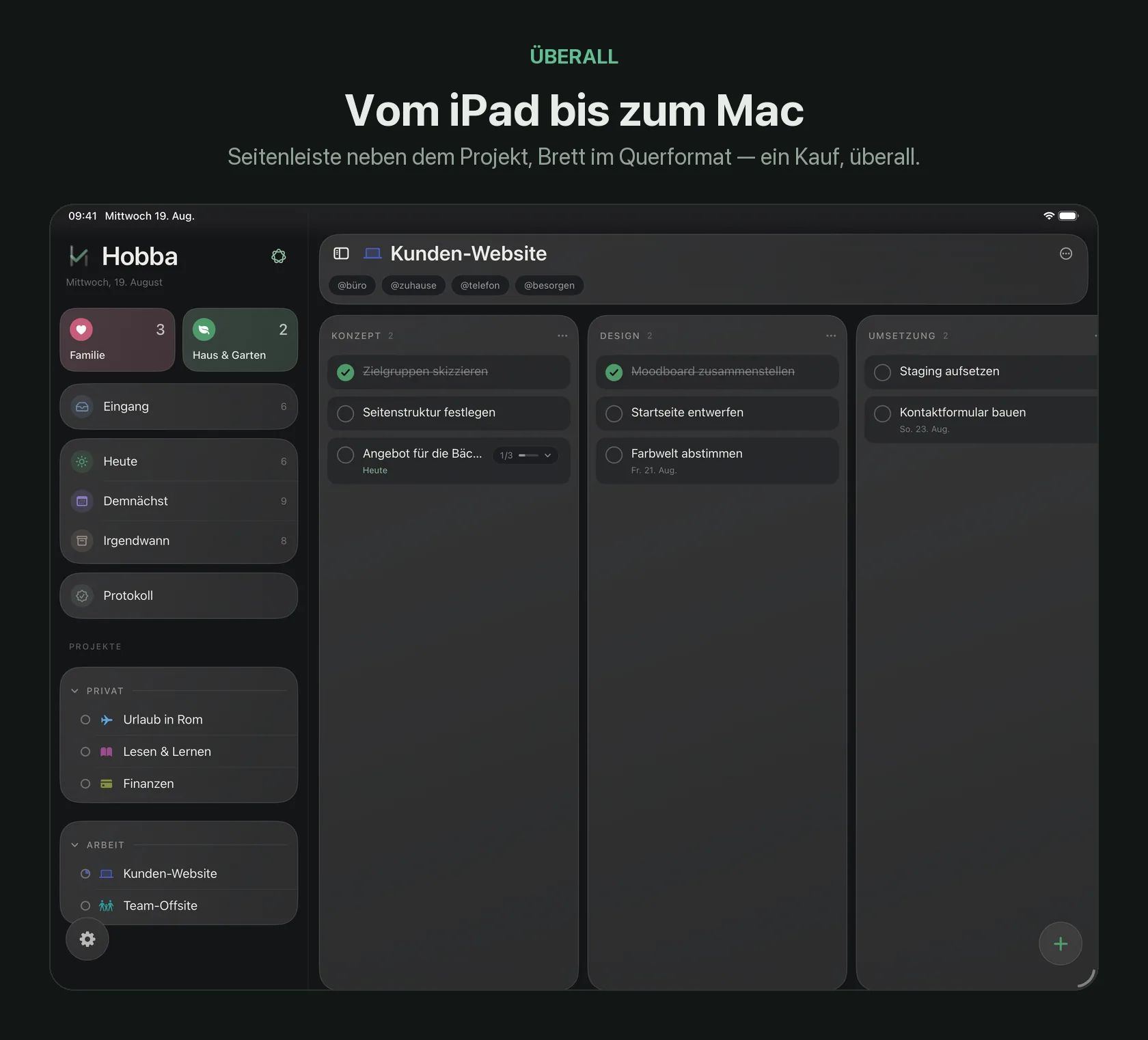
iPhone, iPad mit Seitenleiste, echte Mac-App und eine eigenständige Apple-Watch-App samt Komplikation — alles in einem Kauf enthalten.
Zu viel für heute? Drei wählen.
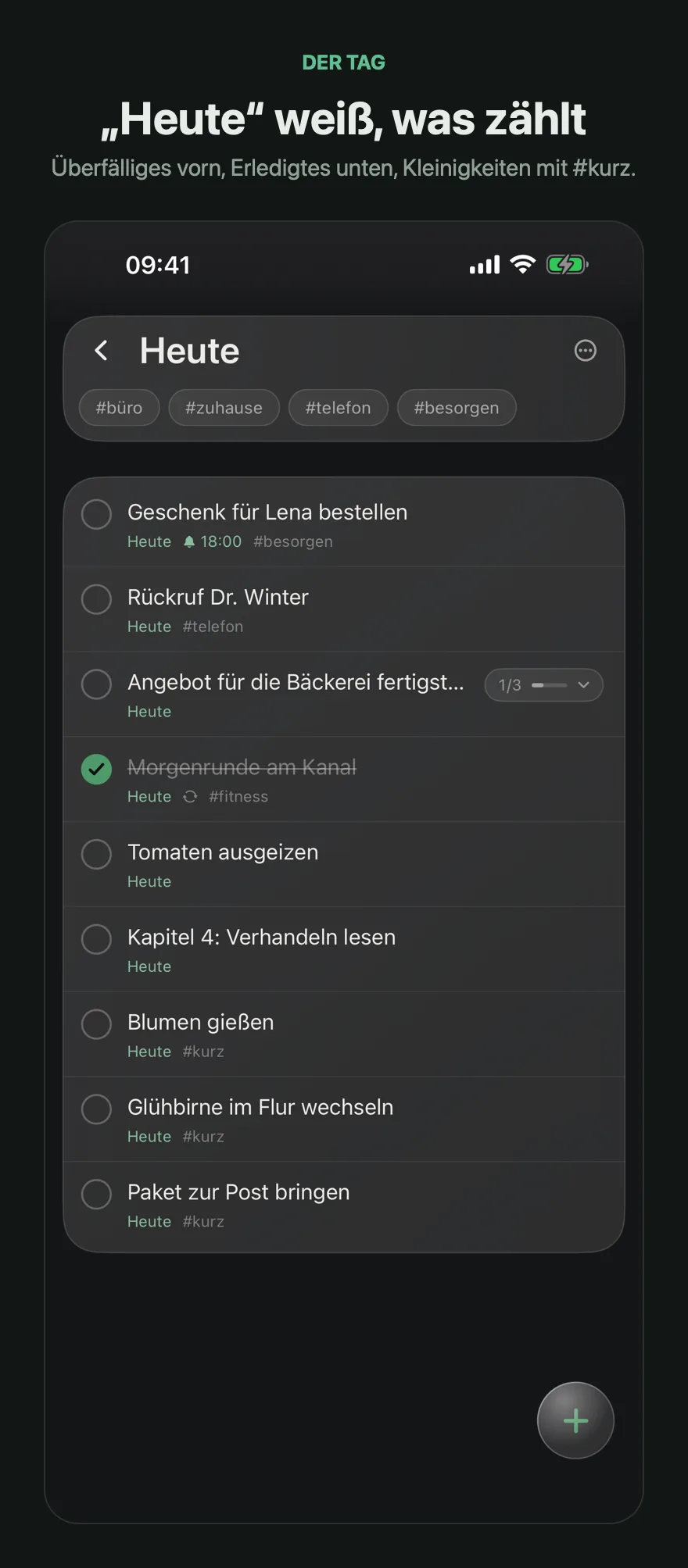
Stehen mehr offene Aufgaben in „Heute“, als du dir vorgenommen hast, fragt die Liste einmal am Tag leise nach — kein Rot, kein Zählwerk. „Drei wählen“: Was du markierst, bleibt, der Rest wandert auf morgen. Der überladene Tag ist der Grund fürs Wegschauen; die Frage kommt, bevor du wegschaust. Die Schwelle bestimmst du selbst.
- Drei wählen
- Rest auf morgen
- Einmal am Tag
- Schwelle wählbar
Eine Aufgabe. Sonst nichts.
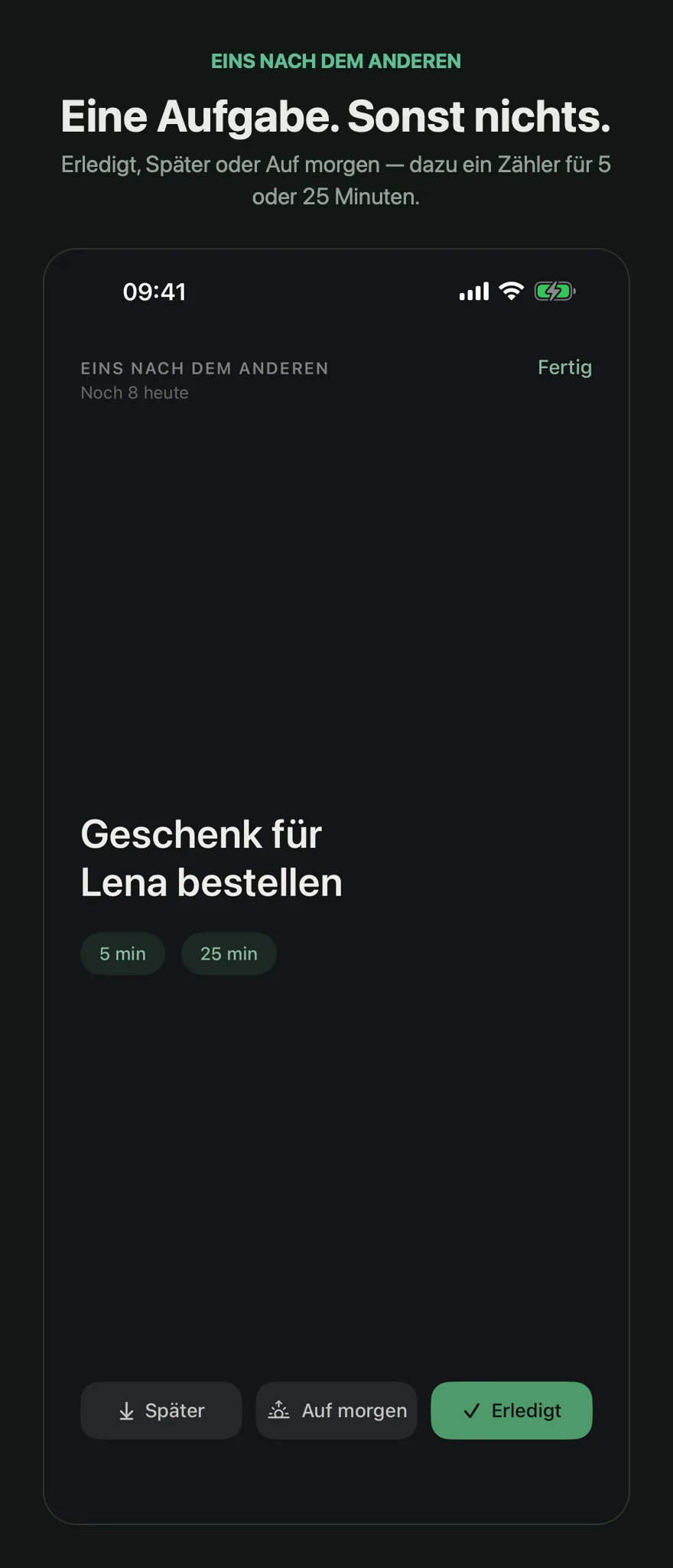
Aus „Heute“ genau eine Aufgabe, groß — die nächste. Erledigt, Später oder Auf morgen, dazu ein Zähler für 5 oder 25 Minuten, der sich auch aus dem Hintergrund meldet. Weniger Liste, mehr Anfangen. Und eine Aufgabe, die seit Tagen liegt, zerlegt Apple Intelligence auf Wunsch in Schritte — der erste ist der kleinste mögliche Anfang, gespeichert wird nur, was du übernimmst.
- 5 oder 25 Minuten
- Erledigt
- Später
- Auf morgen
- In Schritte zerlegen
Fünf Minuten, ein Haken.
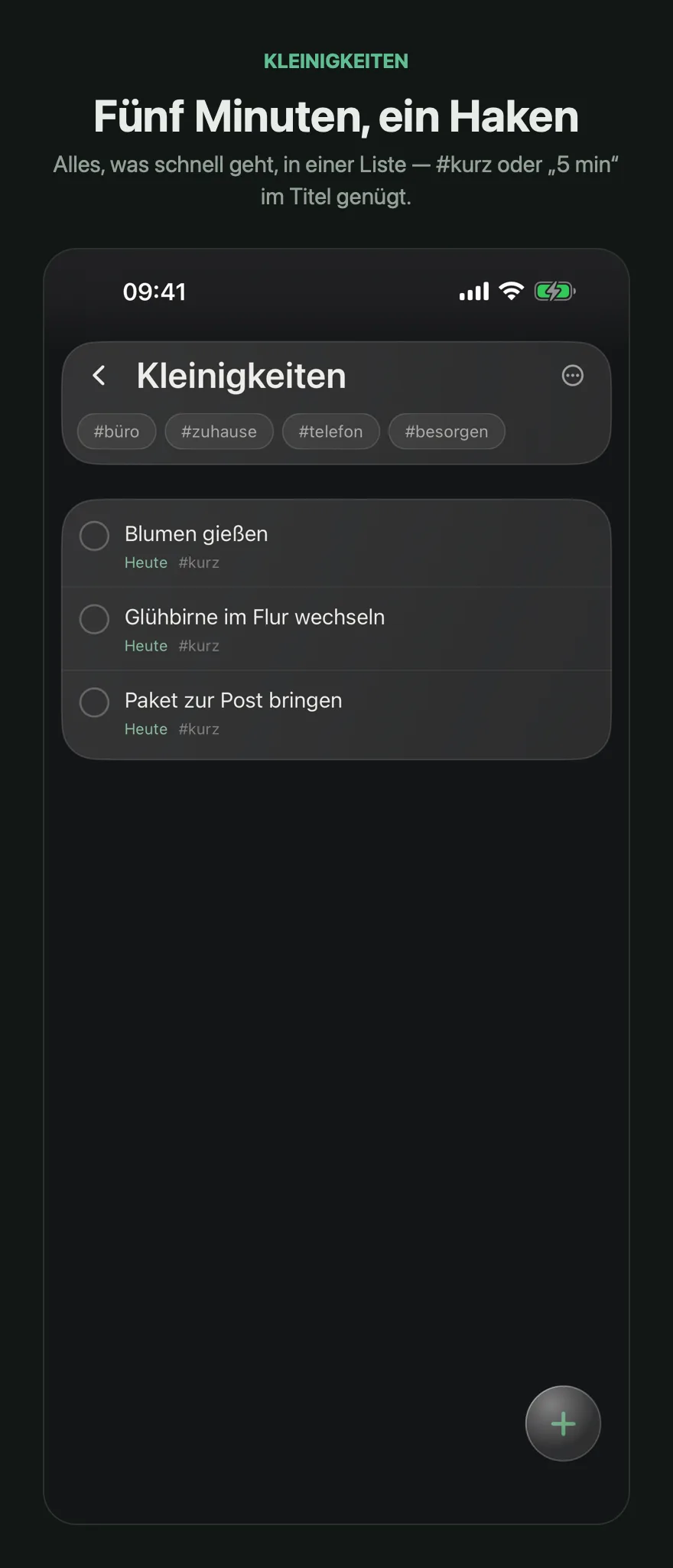
Eine Liste für alles, was schnell geht — für den Moment, in dem du etwas Kleines schaffen willst, bevor du das Große anfasst. Markiere mit #kurz oder schreib „5 min“ in den Titel, Hobba setzt den Tag selbst. Ein Widget zeigt genau eine Kleinigkeit zum Abhaken, die nächste rückt nach. Und an „Heute“ zeigt ein Ring, wie viel vom Tag schon geschafft ist.
- #kurz
- „5 min“ im Titel
- Widget
- Fortschrittsring
Die Woche als Brett — und als Bilanz.
„Demnächst“ wird auf Wunsch zum Wochenraster: Spalten sind Tage, mit einer Spalte für alles Spätere. Karten ziehst du von einem Tag auf den nächsten, markierst mehrere, teilst — alles wie im Projekt-Brett. Und am Ende der Woche steht über dem Protokoll eine ruhige Karte: erledigt in den letzten sieben Tagen, in welchen Projekten, der beste Tag, die Serie. Kein Karma, kein Vergleich — nur die eigene Woche.
- Wochenraster
- Karten ziehen
- Deine Woche
- Kein Karma
Erinnert, wo und wann es zählt.
Eine Erinnerung kann beim Ankommen oder Verlassen eines Ortes kommen — Ort suchen, Umkreis wählen, fertig. „Zuhause“ und „Arbeit“ speicherst du einmal, dann reicht ein Satz beim Anlegen. Wichtige Erinnerungen klingeln auf Wunsch als echter Wecker, durch Stummschalter und Fokus hindurch. Und eine Frist sagt von selbst Bescheid: am Morgen des Vorlauftags und noch einmal am Stichtag.
- Am Ort
- Gespeicherte Orte
- Laut wecken
- Fristen melden sich
Schreib einfach hin, wann.
Tag, Uhrzeit, Frist, Wiederholung — schreib es in den Titel. Hobba liest es heraus und schneidet es weg, der Titel bleibt sauber. Und fügst du zehn Zeilen aus einer Mail ein, fragt Hobba, ob zehn Aufgaben daraus werden sollen — jede Zeile bringt ihr eigenes Datum mit. Genauso über Siri, Kurzbefehle und die Uhr. Aus dem Kontrollzentrum öffnet „Neue Aufgabe“ direkt das Eingabefeld, und Spotlight findet jede offene Aufgabe.
- Datum & Uhrzeit
- Deadlines
- Wiederholungen
- Liste einfügen
- Siri & Watch
- Kontrollzentrum
- Spotlight
Alles genau dort, wo du hinziehst.
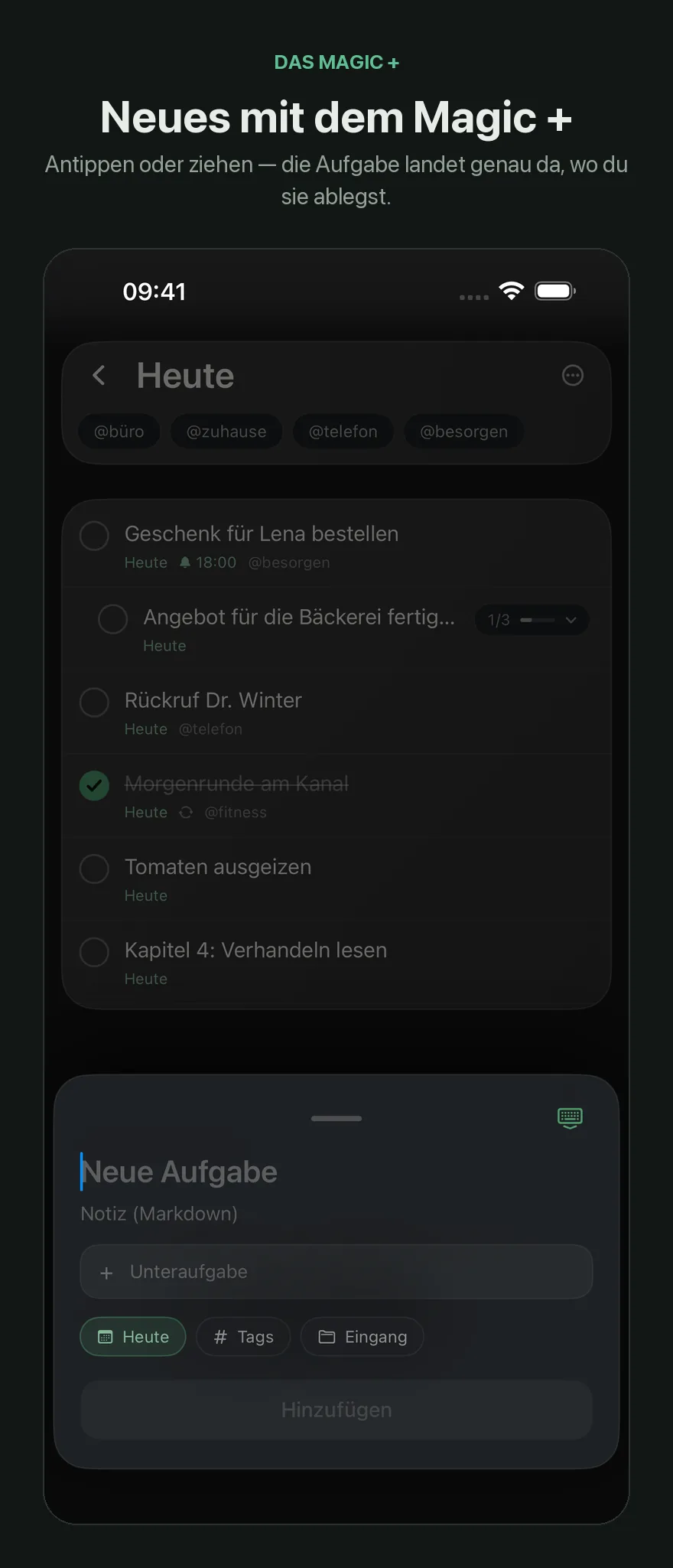
Das „+“ bleibt nicht unten in der Ecke sitzen. Du nimmst es auf und ziehst es dorthin, wo die neue Aufgabe stehen soll — zwischen zwei Zeilen, in einen Abschnitt, in ein anderes Projekt. Sie entsteht an genau dieser Stelle, nicht am Listenende, aus dem du sie erst hochschieben müsstest.
Dasselbe gilt rückwärts: Ein Projekt nach oben gezogen wird zum Favoriten, nach unten gezogen landet es im Papierkorb. Eine Geste, drei Ziele — und kein Menü dazwischen.
Jedes Projekt kann Kanban.
Ein Schalter, und aus der Projektliste wird ein Brett: Spalten für Abschnitte, Karten zum Ziehen, Trennlinien für Feinstruktur. Liste und Brett zeigen dieselben Daten — du wechselst die Ansicht, nicht das System. Und was du öfter gleich anlegst, sicherst du als Vorlage: Aufbau, Abschnitte und Aufgaben bleiben, alles Zeitliche bleibt zurück.
- Spalten ziehen
- Karten verschieben
- Vorlagen
- Je Gerät wählbar
Vom Handgelenk bis zum Mac.
Auf dem iPad steht die Übersicht als Seitenleiste neben deinem Projekt — und Aufgaben ziehst du einfach hinüber, einzeln oder zu mehreren. Der Mac bekommt Menüleiste, Rechtsklick und Tastenkürzel. Und die Watch zeigt, was heute noch offen ist — abhaken und diktieren inklusive, die Zahl direkt auf dem Zifferblatt. Der Umzug dauert fünf Minuten: Der Import holt deine Listen aus Apple Erinnerungen. Und der Fokus deines iPhones lässt Abschnitte ruhen, solange „Feierabend“ läuft.
- iCloud-Sync (optional)
- Widgets
- Komplikationen
- Siri & Kurzbefehle
- Fokusfilter
- Import aus Erinnerungen
- Stil „Minimal“
- Widgets in Schwarz
Einmal kaufen. Fertig.
Hobba finanziert sich ohne Abo und ohne Werbung — weil es keine Serverkosten gibt, die ein Abo rechtfertigen müssten. Dein Abgleich läuft über deine eigene iCloud.
Frei
- Eingang, Heute, Demnächst, Irgendwann
- Erinnerungen, Tags, Unteraufgaben
- iCloud-Sync & Import aus Erinnerungen
- Bis zu drei Projekte
Hobba Pro
- Unbegrenzte Projekte & Kanban-Brett
- Wiederholungen & Termine im Tag
- Alle Widgets, Watch & Komplikationen
- Farben, Symbole, Mehrfachauswahl
- Fokusfilter für Abschnitte & Projekte
Hobba ist da.
Ein Kauf, kein Abo, kein Konto, kein Tracking.
Im App Store laden