Hobba ohne Hobba öffnen
Die meisten Aufgaben entstehen nicht in einer Aufgaben-App, sondern in einer Mail, einem Foto, einem Gespräch. Für jeden dieser Wege gibt es eine Tür.
Aus jeder App heraus
Hobba hängt im Teilen-Menü. Text landet im Eingang; bei einem Foto, einem PDF oder längerem Text bietet Hobba an, Aufgaben daraus zu lesen — erkannt auf dem Gerät, übernommen wird nur, was du antippst.
Diktieren
„Hey Siri, erinnere mich an Milch kaufen morgen.“ Der Weg läuft über eine Liste in Apple Erinnerungen, die Hobba leerräumt — Anleitung dazu.
Widgets
Zwölf Stück, dazu ein Element fürs Kontrollzentrum. Frei sind Heute (klein), Nächste Aufgabe, Kleinigkeit, Offen heute und Kurzstand. Zu Hobba Pro gehören Aufgaben, Tag, Heute & Kalender, Woche, Heute groß, Demnächst, Fortschritt und die drei Kacheln für den Sperrbildschirm.
Wo eine Aufgabe mit Kreis steht, hakt der Kreis sie ab — ohne die App zu öffnen.
Kurzbefehle
Sechs Aktionen für die Kurzbefehle-App: Aufgabe hinzufügen, Aufgabe aufnehmen, Liste öffnen, Heutige Aufgaben zählen, Aufgaben herauslesen (zerlegt einen diktierten oder kopierten Satz in mehrere Aufgaben) und Hobba-Connector — die Aktion, auf der die Connector-Anleitung aufbaut.
Dazu kommt Projekte ausblenden als Fokusfilter: In den Systemeinstellungen unter Fokus lässt sich je Fokus festlegen, welche Projekte und Abschnitte Hobba dann nicht zeigt.
Ein langer Druck auf das App-Symbol führt zu Neue Aufgabe, Heute, Demnächst und Suchen.
Adressen
Jede Stelle in Hobba hat eine Adresse — brauchbar in einer Notiz, einem Kalendereintrag, einem Kurzbefehl, einem Skript.
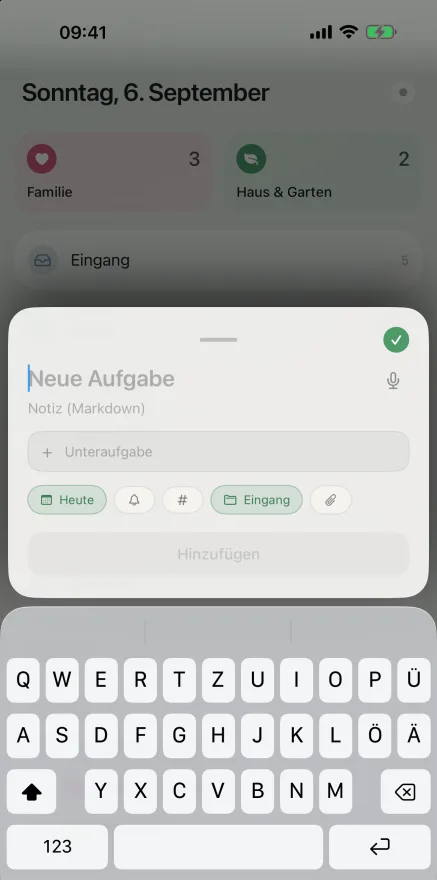
hobba://add | Eingabeblatt öffnen |
hobba://add?list=smart:today | … gleich auf heute datiert |
hobba://add?list=project:<uuid> | … in einem bestimmten Projekt |
hobba://add?list=custom:<uuid> | … in einer eigenen Smartliste |
hobba://list/today | Heute (auch inbox, upcoming, someday, log) |
hobba://list/tag/arbeit | Die Kontextliste eines Tags |
hobba://list/custom/<uuid> | Eine eigene Smartliste |
hobba://list/place/<uuid> | Die Liste eines gespeicherten Orts |
hobba://project/<uuid> | Ein Projekt |
hobba://task/<uuid> | Eine Aufgabe, hervorgehoben in ihrer Liste |
hobba://search | Die Suche aufziehen |
Die Kennung eines Projekts bekommst du so: Projekt öffnen, dann oben rechts im •••-Menü Link kopieren. (Im Menü, das der lange Druck auf eine Projektzeile in der Übersicht öffnet, steht es nicht.)
Und E-Mail?
Eine Adresse zum Hinschicken gibt es bewusst nicht: Dafür bräuchte es einen Server, der deine Post annimmt, und ein Konto bei uns. Zwei Wege ohne fremde Server gibt es trotzdem:
- Am Mac kann Apple Mail bei eingehender Nachricht
eine Regel ausführen, die
hobba://addmit dem Betreff aufruft. - Als Brücke: ein Skript auf deinem Rechner fragt ein Postfach ab, so wie es die Home-Assistant- Brücke mit deinem Smart Home tut. Dein Rechner holt, niemand klopft an.
Wenn ein Rechner die Liste schreibt
Zwei fertige Anleitungen: der Claude- Connector und die Home-Assistant- Brücke, die aus einer leeren Batterie eine Aufgabe macht und sie wieder abhakt.
Hobba ist eine Aufgaben-App für iPhone, iPad, Mac und Apple Watch — ohne Konto, ohne Abo, ohne Tracking. Seit dem 30. August 2026 im App Store: ein Kauf, keine monatliche Rechnung.
Im App Store laden